Error Saat Run C++ di VS Code dan Cara Mengatasinya
Program C++ gagal jalan di VS Code? Cocokkan pesan error-nya dengan daftar ini, lalu perbaiki dalam hitungan menit.
Oleh Afa Hernandes7 menit baca
Seri · Bagian 2 dari 12C++ Dasar
- 1Cara Install dan Run C++ di VS Code (Windows)
- 2Error Saat Run C++ di VS Code dan Cara Mengatasinya
- 3Kumpulan Contoh Program C++ untuk Pemula
- 4Logika, Percabangan, dan Perulangan di C++
- 5Fungsi String di C++ Beserta Contoh Source Code
- 6Konversi Karakter ke Bilangan di C++
- 7Input di C++: cin, getline, dan Kenapa Input Dilewati
- 8Program Input Biodata Sederhana di C++
- 9Contoh Program Kalkulator C++
- 10Array dan Struct di C++: Contoh Data Mahasiswa
- 11Contoh Program Kasir Sederhana di C++ (Source Code)
- 123 Contoh Aplikasi C++ Sederhana untuk Tugas Kuliah
Daftar isi
- Cara membaca pesan error g++
- Error saat compile
- fatal error: iostream.h: No such file or directory
- ‘cout’ was not declared in this scope
- ‘clrscr’ was not declared in this scope
- expected ‘;’ before …
- ‘::main’ must return ‘int’
- Huruf aneh di dalam kode: stray … in program
- Error saat linking
- cannot open output file … Permission denied
- undefined reference to `WinMain’
- undefined reference to `std::cout’
- Masalah saat program berjalan
- Tidak bisa mengetik input (program diam saja)
- Jendela program langsung tertutup
- Program berulang terus tanpa henti setelah salah input
- Huruf dan angka berantakan saat mencetak
- Masih error? Cara melaporkan masalahnya
- Pertanyaan yang sering diajukan
- Kesimpulan
Kamu sudah memasang compiler, menyalin contoh program C++, menekan Run, dan yang muncul malah tulisan merah. Tenang, hampir semua error yang dialami pemula C++ di VS Code berasal dari segelintir penyebab yang sama, dan pesan error-nya sudah memberi tahu apa yang salah.
Artikel ini berisi error yang paling sering muncul, dikelompokkan berdasarkan kapan error itu terjadi: saat compile, saat linking, atau saat program berjalan. Cari pesan yang mirip dengan yang kamu lihat, lalu ikuti perbaikannya.
Belum memasang compiler sama sekali? Mulai dulu dari cara install dan run C++ di VS Code. Error yang berkaitan dengan instalasi, seperti 'g++' is not recognized dan #include errors detected, sudah dibahas di sana.
Cara membaca pesan error g++
Pesan error dari g++ selalu berbentuk seperti ini:
hello.cpp:5:5: error: 'cout' was not declared in this scope; did you mean 'std::cout'?Bacanya dari kiri:
hello.cpp: nama file5:5: baris ke-5, kolom ke-5. Di VS Code, tekanCtrl+Glalu ketik nomor barisnya untuk langsung melompat ke sana.error:: jenisnya.warning:hanya peringatan, programnya tetap bisa jadi.error:membuat compile gagal.- Sisanya: penjelasan masalahnya, sering kali sudah dengan saran perbaikan (
did you mean ...?).
Kalau ada banyak error sekaligus, perbaiki yang paling atas dulu. Satu kesalahan (misalnya titik koma yang hilang) sering memicu belasan error lain di bawahnya, dan semuanya hilang setelah yang pertama diperbaiki.
Error saat compile
fatal error: iostream.h: No such file or directory
fatal error: iostream.h: No such file or directorycompilation terminated.Kode yang kamu salin ditulis untuk Turbo C++ atau Borland C++, compiler lama dari era 90-an. Header iostream.h sudah tidak ada di compiler modern. Ganti bagian atas programnya:
#include <iostream.h>#include <conio.h>#include <iostream>using namespace std;Header lama lain juga diganti dengan cara yang sama: string.h menjadi <cstring>, math.h menjadi <cmath>, stdlib.h menjadi <cstdlib>.
‘cout’ was not declared in this scope
error: 'cout' was not declared in this scope; did you mean 'std::cout'?Ada dua kemungkinan penyebab:
- Belum ada
#include <iostream>di bagian atas file. - Belum ada
using namespace std;. Di C++ modern,cout,cin,endl, danstringberada di dalam namespacestd. Tambahkanusing namespace std;setelah baris#include, atau tulis lengkapstd::cout. Penjelasannya ada di mengenal namespace di C++.
Pesan yang sama untuk fungsi lain punya penyebab serupa: 'strlen' was not declared berarti kurang #include <cstring>, 'sqrt' was not declared berarti kurang #include <cmath>.
‘clrscr’ was not declared in this scope
Fungsi clrscr() dan gotoxy() hanya ada di Turbo C++. Hapus saja clrscr();. Kalau benar-benar ingin membersihkan layar di Windows, pakai system("cls"); dengan #include <cstdlib>.
Pesan yang mirip untuk gets berarti fungsi itu sudah dihapus dari C++ karena berbahaya. Ganti gets(nama); dengan cin.getline(nama, 50); (sesuaikan angkanya dengan ukuran array). Bedanya cin dan getline dibahas di input cin dan getline di C++.
expected ‘;’ before …
error: expected ';' before 'return'Ada titik koma yang hilang di akhir baris sebelum posisi yang ditunjuk. Kalau pesannya menunjuk baris 7, biasanya titik koma yang hilang ada di baris 6.
Kesalahan serupa:
expected '}' at end of input: ada kurung kurawal{yang belum ditutup. Rapikan indentasi kode (klik kanan → Format Document) supaya pasangan kurungnya kelihatan.expected primary-expression before ...: biasanya ada tanda baca yang salah tempat, misalnyacout << << "teks".
‘::main’ must return ‘int’
error: '::main' must return 'int'Kode lama sering menulis void main(). Di C++ standar, main harus mengembalikan int:
int main(){ // isi program return 0;}Huruf aneh di dalam kode: stray … in program
Pesannya bisa berupa stray '\342' in program, stray '“' in program, atau extended character “ is not valid in an identifier, tergantung versi GCC. Artinya sama: ada karakter yang bukan bagian dari kode, biasanya tanda kutip miring (“ ” atau ‘ ’) yang ikut tersalin dari Word, PDF, atau blog. Ganti semuanya dengan tanda kutip biasa (" dan ') yang diketik langsung dari keyboard.
Error saat linking
Compile berhasil, tapi program gagal dirakit menjadi file .exe. Error di tahap ini biasanya diakhiri baris collect2.exe: error: ld returned 1 exit status. Baris itu hanya penutup. Penyebab sebenarnya ada di baris di atasnya.
cannot open output file … Permission denied
cannot open output file hello.exe: Permission deniedcollect2.exe: error: ld returned 1 exit statusFile hello.exe masih berjalan, misalnya jendela program sebelumnya belum ditutup atau programnya sedang menunggu input di terminal. Windows tidak mengizinkan file yang sedang dipakai ditimpa. Tutup programnya (di terminal, tekan Ctrl+C), lalu compile ulang.
Kalau tetap gagal padahal tidak ada program yang berjalan, antivirus kadang mengunci file .exe yang baru dibuat. Tunggu beberapa detik lalu coba lagi.
undefined reference to `WinMain’
Compiler tidak menemukan fungsi main. Penyebabnya biasanya:
- File belum disimpan. VS Code meng-compile file yang ada di disk, bukan yang ada di layar. Tekan
Ctrl+Sdulu, atau aktifkan File → Auto Save. - Nama fungsinya salah ketik, misalnya
Mainataumian.
undefined reference to `std::cout’
File C++ dikompilasi dengan gcc (compiler C), bukan g++. Pilih task g++.exe build active file, atau compile manual dengan g++, bukan gcc.
Masalah saat program berjalan
Tidak bisa mengetik input (program diam saja)
Kalau kamu memakai ekstensi Code Runner (tombol ▷ dengan tulisan Run Code), hasilnya tampil di tab OUTPUT. Tab itu hanya bisa dibaca, jadi cin menunggu input yang tidak akan pernah bisa kamu ketik.
Solusinya, buat Code Runner menjalankan program di terminal: buka Settings (Ctrl+,), cari code-runner.runInTerminal, lalu centang. Atau pakai tombol Run C/C++ File dari ekstensi C/C++ Microsoft, yang memang menjalankan program di terminal.
Jendela program langsung tertutup
Ini terjadi kalau kamu membuka file .exe dengan klik dua kali di File Explorer. Program selesai, lalu jendelanya langsung ditutup Windows sebelum kamu sempat membaca hasilnya.
Jalankan program dari terminal (.\hello.exe) supaya hasilnya tetap terlihat. Atau tambahkan jeda sebelum return 0;:
cout << "\nTekan Enter untuk keluar..."; cin.get(); return 0;Kalau sebelumnya ada cin >>, mungkin perlu dua kali cin.get(), karena Enter dari input sebelumnya masih tersisa. Penjelasannya ada di artikel input cin dan getline.
Program berulang terus tanpa henti setelah salah input
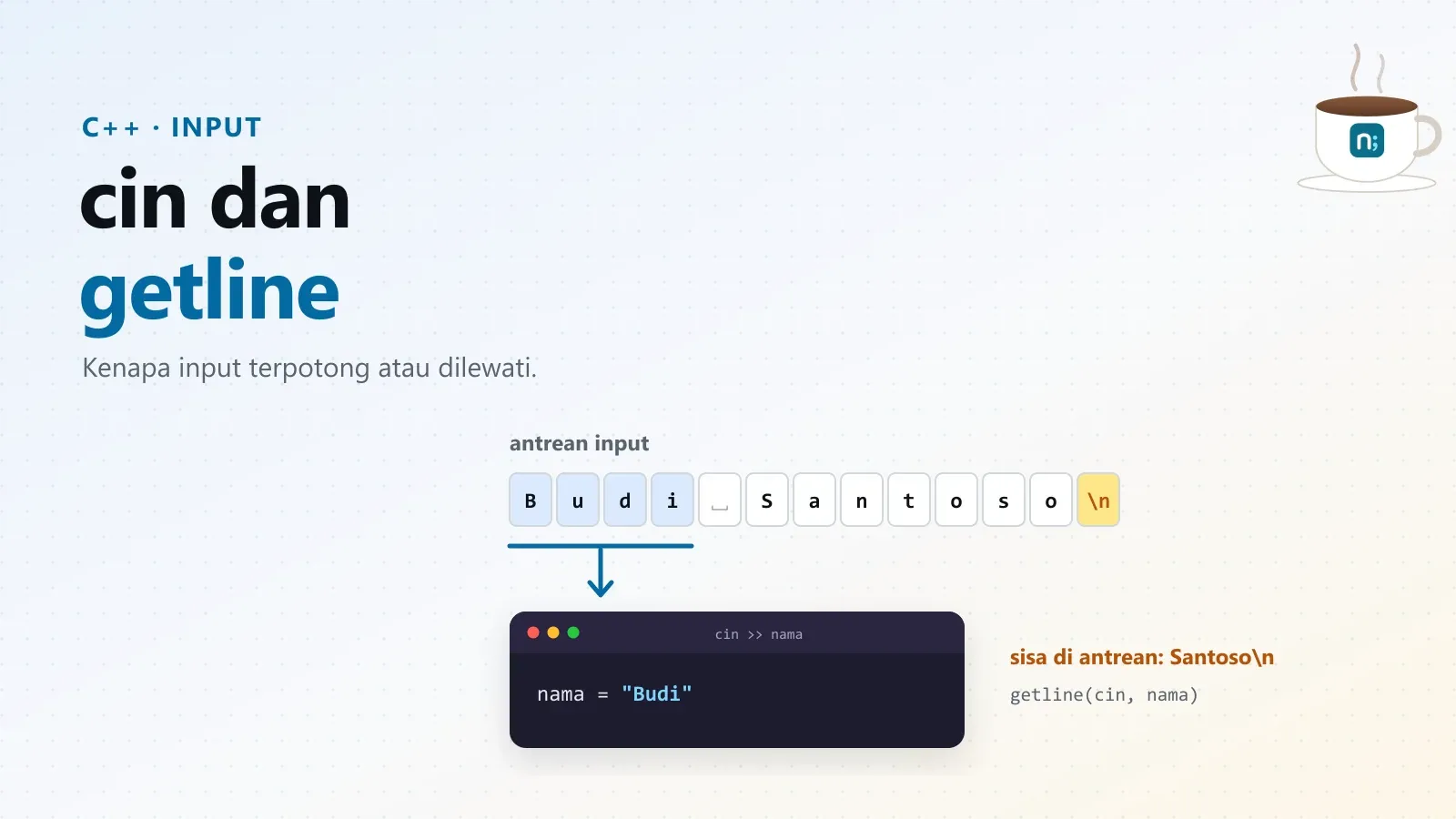
Program meminta angka, kamu mengetik huruf, lalu program berputar tanpa henti atau langsung melewati semua input berikutnya. cin masuk ke keadaan gagal dan tidak membaca apa pun lagi sampai dipulihkan. Cara memulihkannya ada di input cin dan getline di C++. Untuk sementara, tekan Ctrl+C di terminal untuk menghentikan program.
Huruf dan angka berantakan saat mencetak
Kalau hasil cout tampil dengan karakter aneh (misalnya simbol pengganti huruf é), simpan file dengan encoding UTF-8 (lihat pojok kanan bawah VS Code) dan hindari karakter non-ASCII dulu selama belajar.
Masih error? Cara melaporkan masalahnya
Kalau bertanya ke teman, forum, atau AI, sertakan tiga hal ini supaya cepat dijawab:
- Kode lengkap, bukan potongan.
- Pesan error lengkap, disalin sebagai teks, bukan foto layar.
- Cara kamu menjalankannya: tombol apa yang ditekan, atau perintah apa yang diketik.
Pertanyaan yang sering diajukan
Apakah kode Turbo C++ bisa dijalankan di VS Code?
Bisa setelah disesuaikan: ganti iostream.h dengan iostream plus using namespace std;, void main dengan int main, hapus clrscr(), dan ganti gets() dengan cin.getline(). getch() dari conio.h masih jalan di compiler MinGW Windows, tapi tidak ada di Linux atau macOS.
Kenapa di Dev-C++ jalan tapi di VS Code error?
Biasanya karena Dev-C++ memakai versi GCC atau pengaturan yang berbeda, atau file belum disimpan sebelum di-run di VS Code. Bandingkan dengan menjalankan g++ namafile.cpp -o namafile di terminal. Kalau error yang sama muncul, masalahnya ada di kodenya, bukan di VS Code.
Warning boleh diabaikan? Program tetap jadi, tapi warning sering menandakan bug, misalnya variabel yang belum diberi nilai. Biasakan membaca dan memperbaikinya.
Kesimpulan
Kebanyakan error C++ pemula di VS Code berasal dari kode gaya Turbo C++ (iostream.h, void main, clrscr), titik koma yang hilang, file yang belum disimpan, atau program yang masih berjalan. Baca pesan error dari baris paling atas, lompat ke nomor barisnya, dan perbaiki satu per satu.
Setelah program jalan, lanjut belajar membaca input dengan benar di input cin dan getline di C++, atau coba contoh program C++ lainnya.